
 CZ
CZ SK
SK EU
EU HU
HU AT
AT DE
DE ES
ES HR
HR
V svoji košarici nimate ničesar, kaj ni škoda?

- Pridobljeno iz
-
Prijava

-
0
Primerjaj
Dodajte svoje izdelke v primerjavo, nato se bodo prikazali tukaj in lahko primerjate parametre.
-
0
0 €
Svetovalnica
Potrebujete nasvet? Z veseljem bomo odgovorili na vaše vprašanje, vendar se najprej registrirajte ali prijavite :-)
Kategorije prispevkov
Katere kartice SD in pogon USB-C naj uporabljam s HyperDeck Shuttle HD?
Katere objektive je mogoče elektronsko ali servoobjektivno krmiliti z Blackmagic Studio Camera 4K Plus, 4K Pro, 4K Pro G2 in Blackmagic Pocket Cinema Camera 4K?
Katere kartice naj uporabljam s kamero Blackmagic Pocket Cinema Camera 4K?
Kakšen je postopek servisiranja profesionalnih fotoaparatov Panasonic?
Namestitev EDIUS
- Pred začetkom namestitve zaprite vse druge aplikacije, tudi tiste, ki tečejo v ozadju.
- Za namestitev morate biti v računalnik prijavljeni z računom, ki ima skrbniške pravice
- Namestitev lahko poteka drugače, odvisno od modela računalnika
- Vse starejše različice programa EDIUS bodo med namestitvijo odstranjene. Zato pred namestitvijo varnostno kopirajte vse svoje nastavitve, vključno z bližnjicami na tipkovnici
- Med namestitvijo se lahko pojavi napaka, odvisno od uporabljenega protivirusnega programa. Za posodobitve se obrnite na proizvajalca.
Po vstavitvi namestitvenega DVD-ja se pogovorno okno za namestitev začne samo od sebe. Če ne, izberite datoteko "Setup" za namestitev.
- Če je v računalniku nameščena prejšnja različica programa EDIUS, jo odstranite v skladu z navodili, ki se prikažejo na zaslonu. Po odstranitvi prejšnje različice znova zaženite računalnik
- Za uporabo aplikacije velja licenčna pogodba s končnim uporabnikom. Če se s temi pogoji ne strinjate, kliknite "Prekliči" in ne uporabljajte tega izdelka.
- Prepričajte se, da ste prebrali celotno licenčno pogodbo
- Če je v računalnik pred namestitvijo nameščena strojna oprema, ki se lahko uporablja z EDIUS-om, boste med namestitvijo vprašani, ali želite namestiti tudi gonilnik za to napravo. Kliknite "Namesti".
Odstranjevanje programa EDIUS
- Pred začetkom odstranjevanja zaprite vse druge aplikacije, tudi tiste, ki tečejo v ozadju.
- Za odstranitev morate biti prijavljeni v računalnik z računom, ki ima skrbniške pravice
1. V operacijskem sistemu Windows kliknite "Start" in izberite "Nadzorna plošča"
2. Kliknite "Odstranjevanje programov"
3. Izberite EDIUS in izberite "Odstrani"
Registracija serijske številke
Za uporabo te aplikacije je potrebna serijska številka. Če serijske številke ne vnesete, lahko program EDIUS 31 dni uporabljate v poskusnem načinu.
Spletna aktivacija
Dvakrat kliknite ikono EDIUS na namizju. Med prvim zagonom se prikaže okno za vnos in registracijo serijske številke.
Za uporabnike, ki nameščajo različico UPGRADE - najprej boste morali vnesti prejšnjo različico programa EDIUS, s katere ga nadgrajujete. Šele nato boste pozvani k vnosu serijske številke trenutne različice.
- Vnesite serijsko številko, ki je v obliki: 6 znakov, pomišljaj, 16 znakov. To številko najdete na embalaži namestitvenega DVD-ja in na priloženem letaku za registracijo, kjer je tudi spletni naslov za registracijo izdelka.
- POZOR - Serijske številke ni mogoče ponovno izdati. Zato jo hranite na varnem mestu.
- Druga možnost aktivacije je: v zagnanem programu EDIUS kliknite "Pomoč" v zgornjem meniju in izberite "Registracija serijske številke"
Aktivacija brez povezave
Če računalnik EDIUS ni povezan z internetom, za registracijo serijske številke uporabite naslednji postopek.
1. V spodnji vrstici Windows na levi strani v skritih ikonah zaženite "GV License Manager" z desnim klikom in izberite "Seznam licenc" (ali preprosto dvakrat kliknite ikono Manager z levim klikom).
2. Izberite Offline Activation Create ID File (Aktivacija brez povezave)
3. Izberite lokacijo, kamor želite shraniti aktivacijski ključ ID, in povezavo do spletnega aktivacijskega strežnika.
4. Kliknite V redu
5. Datoteke, ki ste jih ustvarili v koraku 3, kopirajte na prenosni disk in jih prenesite v računalnik, ki je povezan z internetom. Odprite povezavo do aktivacijskega strežnika GV, v ustrezno polje vnesite serijsko številko EDIUS in pošljite.
6. Kliknite "Ročna aktivacija"
7. Izberite "Browse" in poiščite datoteko ID.key, ki ste jo ustvarili v koraku 3 in prinesli na prenosni pogon. Nato kliknite "Submit" (Pošlji).
8. Izberite "Save to File" in kliknite "Save"
9. Kopirajte novo ustvarjeno datoteko na prenosni disk in jo prenesite v računalnik, v katerem je nameščen program EDIUS.
10. V programu GV License Manager izberite "Offline Activation Register Activation File" (Aktivacija brez povezave)
11. Izberite datoteko .xml, ustvarjeno v koraku 8, in kliknite "Odpri"
Upravljanje aktivacij
Stanje in število prostih/uporabljenih aktivacij lahko preprosto preverite na spletu: http: //activation1.grassvalley.com/flexnet/operationsportal/logon.do
Po prijavi s serijsko številko EDIUS boste v zavihku"Manage Licenses" (Upravljanje licenc)videli število uporabljenih licenc, v zavihku"Offline Activation" (Aktivacija brez povezave) pa število prostih licenc serijske številke.
POZOR: Aktivacija (ne glede na to, ali je izvedena prek spleta ali brez povezave) je povezana z določenim računalnikom! Če boste na primer znova namestili računalnik, morate najprej deaktivirati program EDIUS in licenco vrniti v aktivacijski strežnik GV, sicer bo ob izbrisu diska prenehala veljati.
Deaktivacija
Deaktivacija poteka podobno kot aktivacija.
Če je EDIUS v računalniku, ki je povezan z internetom, izberite prvo ikono"Spletna deaktivacija" v upravljalniku licenc GV.
Če je v računalniku, ki ni povezan, izberete ikono"Offline Deactivation Create ID File" (Deaktivacija brez povezave) in nadaljujete kot pri aktivaciji (glejte zgoraj), tj. shranite deaktivacijski"ID.key" in povezavo"GV ActivationServer.url" na prenosni disk in ju prenesite v računalnik, povezan z internetom.
Tu zaženete povezavo"GV ActivationServer.url", se prijavite s serijsko številko EDIUS, v zavihku "Offline Activation" (Aktivacija brez povezave) izberete"Manual Activation" (Ročna aktivacija), izberete deaktivacijo"ID.key"in na novo ustvarjen deaktivacijski ključ"responseXML.xml" na prenosnem disku prenesete v računalnik EDIUS.
Tu nato kliknete na ikono"Offline Deactivation Register Activation File" (Deaktivacija brez povezave, registrirajte aktivacijsko datoteko) v upravitelju licenc GV, izberete deaktivacijski ključ"responseXML.xml" na prenosnem disku in deaktivacija je končana - tj. 31-dnevna "poskusna različica" se nadaljuje, če še ni izrabljena.
OPOZORILO: Če želite ponovno aktivirati program EDIUS na istem računalniku, boste morali postopek aktivacije ponovno ponoviti. Originalna aktivacijska datoteka iz prejšnje aktivacije velja samo za eno aktivacijo in je ni mogoče uporabiti, tudi če gre za isti računalnik.
- Pokaži vse
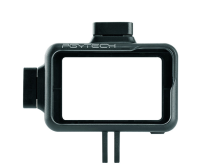
PGYTECH OSMO ACTION Camera Cage
PGYTECH Camera Cage za Osmo Action ponuja obliko, ki se prilega, z več pritrdilnimi20 €na povpraševanje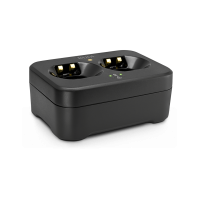
RODE RS-1
RØDE RS-1 je polnilna postaja, ki omogoča polnjenje dveh napravza mikrofone RØDE99 €1 ks na zalogi pri dobavitelju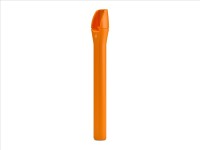
RODE Interview Micro (Orange)
Mikrofon Interview Micro adapter spremeni vaš brezžični mikrofon Wireless Micro v27 €1 ks na zalogi pri dobavitelju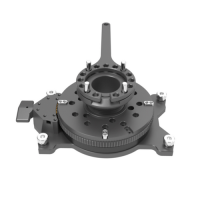
MOVMAX SLIDER 360° Multi-function Adapter With Mitchell Mount
Večnamenski adapter MOVMAX SLIDER 360° z Mitchellovim nastavkom je vsestranska dodatna221 €na povpraševanje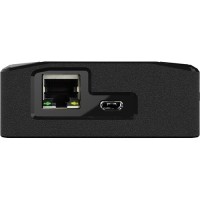
Cerevo FlexTally Pro Base Unit
Cerevo FlexTally Pro Base Unit je brezžična večkamerska tally postaja, zasnovana307 €na povpraševanje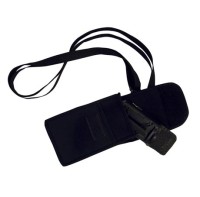
RODE BagSVM
Posebna torba za prenašanje za Rode Stereo Video Microphone - SVM.16 €1 ks na zalogi pri dobavitelju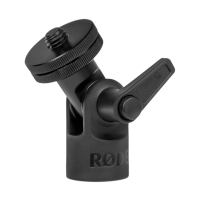
RODE Pivot Adaptor
Pivot adapter je trpežen adapter iz obdelanega aluminija, medenine in visokokakovostnega34 €1 ks na zalogi pri dobavitelju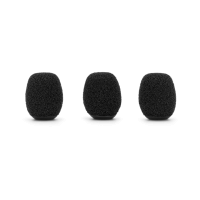
RODE WS-LAV
RODE WS-LAV je visokokakovostni penasti pokrov za mikrofon, zasnovan za mikrofone18 €1 ks na zalogi pri dobavitelju